
Como colocar um paciente na lista de espera
Com este passo a passo você coloca na lista de espera o paciente que quer ser atendido antes e não achou horário. Quando uma consulta for desmarcada, o sistema mostra quem da lista cabe na vaga.
Passo a passo
Seção intitulada “Passo a passo”- No menu lateral, clique em Lista de Espera. Da Agenda, o botão Lista de espera, no painel da direita, abre a mesma tela já filtrada pelo profissional da agenda aberta.
- Clique em Adicionar à lista.
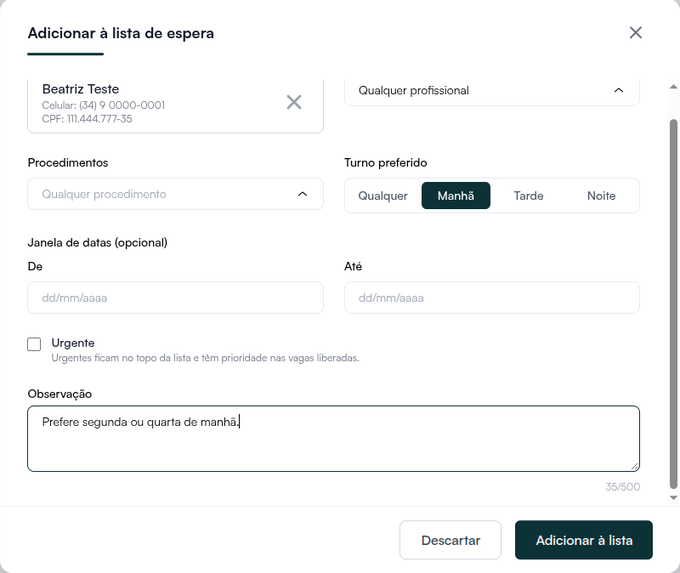
- Em Paciente, busque pelo nome, CPF ou telefone e escolha na lista. É o único campo obrigatório. Paciente sem cadastro? Clique em + Adicionar Paciente: depois do cadastro, você volta para a lista de espera com o que já tinha preenchido.
- Preencha o que o paciente pediu. Deixe em branco o que não importa para ele:
- Profissional: o padrão é Qualquer profissional.
- Procedimentos e Convênio. O Convênio só aparece se o paciente tem convênio cadastrado.
- Turno preferido: Qualquer, Manhã (antes das 12h), Tarde (das 12h às 18h) ou Noite (depois das 18h).
- Janela de datas (opcional): De e Até, para quem só pode num certo período.
- Urgente: o paciente vai para o topo da lista e tem prioridade nas vagas.
- Observação: até 500 caracteres, por exemplo “só pode depois das 14h”.
- Clique em Adicionar à lista. A mensagem mostra a posição, por exemplo “Adicionado à lista de espera (posição 4)”.
Existe um atalho na marcação. Se o Novo Agendamento não salva por causa do horário, aparece embaixo Sem horário disponível?. Clique em Adicionar este paciente à lista de espera: o formulário abre com paciente, procedimentos e convênio já preenchidos.
A lista segue a ordem de chegada, com os urgentes no topo. Para mudar a ordem, arraste a linha pela alça da esquerda ou use o menu de três pontos: Mover para o topo, Mover para cima, Mover para baixo ou Mover para posição….
Para oferecer a vaga, veja Como oferecer uma vaga para quem está na lista de espera.
Se algo não sair como esperado
Seção intitulada “Se algo não sair como esperado”Aparece o aviso “Maria Souza já está na lista de espera (posição 2)”. O paciente já tem um pedido na lista. Clique em Editar item existente para mudar o que ele pediu, em vez de criar outro.
O paciente aparece com a etiqueta EXPIRADO. A data Até já passou, e o sistema não sugere mais esse paciente para as vagas. Clique na linha, mude a Janela de datas (opcional) e clique em Salvar alterações.
Tirei um paciente da lista por engano. Na hora, a mensagem traz o botão Desfazer. Depois, abra a aba Removidos e clique em Restaurar: ele volta para o fim da fila.
Nada disso resolveu? O botão Suporte, no rodapé do menu lateral, abre os canais de atendimento.
Quer conhecer o Hit Clinic por dentro? Teste 7 dias grátis, sem cartão, em hitclinic.ai/planos