
Como salvar e usar um modelo de receita
Com um modelo, a receita que você repete toda semana fica pronta em dois cliques, em qualquer paciente. O modelo guarda os itens, a posologia, a quantidade e os dados clínicos dos exames.
Passo a passo
Seção intitulada “Passo a passo”Salve o modelo
Seção intitulada “Salve o modelo”- No prontuário, abra Receitas e Exames e monte a receita como de costume. O passo a passo está em Como prescrever e assinar digitalmente.
- Clique em Salvar Modelo. O botão só aparece quando a receita já tem pelo menos um item. No celular, os botões dessa linha aparecem só com o ícone.
- Em Nome do modelo, escreva um nome fácil de achar, por exemplo Check-up Anual. Confira a lista Itens incluídos e clique em Salvar Modelo. Aparece Modelo “Check-up Anual” salvo com sucesso!
Use o modelo
Seção intitulada “Use o modelo”- No prontuário de outro paciente, abra Receitas e Exames e clique em Carregar Modelo.
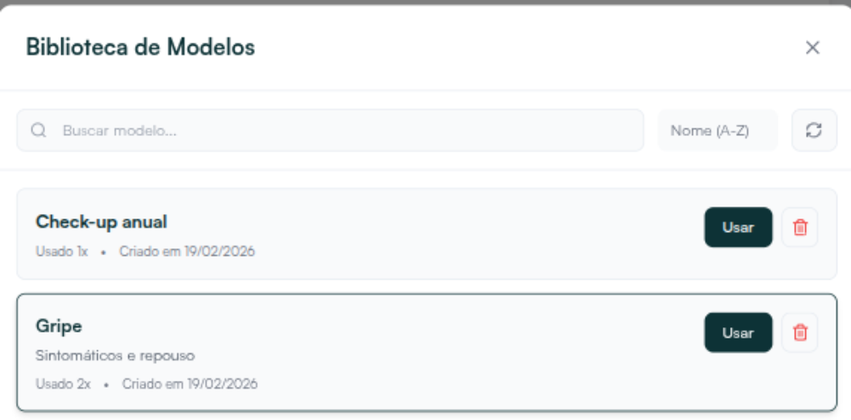
- Na Biblioteca de Modelos, busque pelo nome ou ordene por Nome (A-Z), Mais usados ou Mais recentes. No modelo certo, clique em Usar.
- Confira a posologia e a quantidade de cada item. Depois siga com Gerar Prescrição e Assinar Agora.
Para apagar um modelo, clique na lixeira dele na Biblioteca de Modelos e confirme em Excluir. Essa ação não pode ser desfeita.
Se algo não sair como esperado
Seção intitulada “Se algo não sair como esperado”Não encontro o botão Salvar Modelo. Ele só aparece com pelo menos um item na receita. Adicione um item e ele surge ao lado de Carregar Modelo.
Carreguei o modelo e sumiram os itens que eu já tinha colocado. O modelo substitui os itens do painel, não soma. Carregue o modelo primeiro e acrescente os itens extras depois.
Nada disso resolveu? O botão Suporte, no rodapé do menu lateral, abre os canais de atendimento.
Quer conhecer o Hit Clinic por dentro? Teste 7 dias grátis, sem cartão, em hitclinic.ai/planos