
O que mostra a tela Analytics
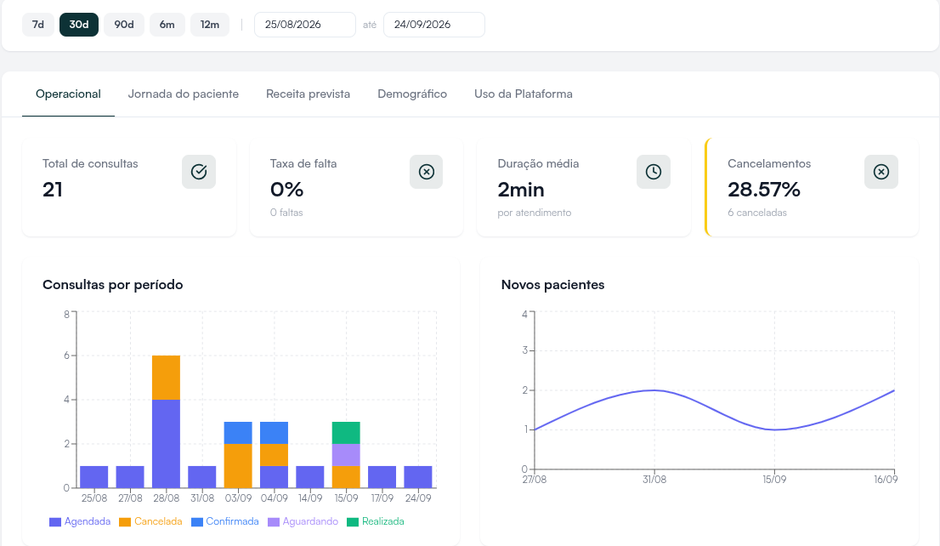
A tela Analytics resume os números da clínica selecionada num período: consultas, faltas, tempo de espera, receita prevista, perfil dos pacientes e uso da IA. Ela só mostra, não muda nada na agenda nem no financeiro. As abas que aparecem dependem do seu perfil.
O que fazer
Seção intitulada “O que fazer”- No menu lateral, clique em Analytics.
- Escolha o período: 7d, 30d, que é o padrão, 90d, 6m, 12m, ou as datas de início e fim.
- Clique na aba que quer ver.
O que cada aba mostra
Seção intitulada “O que cada aba mostra”- Operacional: Total de consultas, Taxa de falta, Duração média por atendimento e Cancelamentos. Embaixo, os gráficos Consultas por período, separado por situação, Novos pacientes e Documentos emitidos.
- Jornada do paciente: os tempos da fila, como Chegada até chamada e Porta a porta, e as Desistências, com filtro por Profissional. Os números vêm do check-in: sem ele ligado, a aba fica vazia (Como ligar o check-in). O botão Exportar CSV baixa a planilha.
- Receita prevista: Receita total, Ticket médio, Procedimentos e Guias TISS, com a receita por convênio, por procedimento e por profissional. A conta usa o valor dos agendamentos do período, sem os cancelados.
- Demográfico: Total de pacientes, Gênero predominante, Faixa etária principal e quantos estão Com convênio.
- Uso da Plataforma: Transcrições, Duração média / sessão e Análises de IA. Quem administra a clínica vê também as Notificações enviadas.
Quem vê o quê
Seção intitulada “Quem vê o quê”- Proprietário, Administrador, Recepcionista administradora e Financeiro veem todas as abas. Os três primeiros também filtram a Jornada do paciente por Recepcionista.
- Médico não vê Receita prevista. Em Jornada do paciente e Uso da Plataforma, vê só os próprios números.
- Recepcionista não tem o item Analytics no menu.
Veja o que cada perfil faz.
Se algo não sair como esperado
Seção intitulada “Se algo não sair como esperado”A aba Jornada do paciente mostra “Nenhuma visita registrada no período”. A jornada é montada a partir do check-in. Confira se o check-in está ligado nesta clínica e se o período escolhido tem chegadas registradas.
Os números parecem de outra unidade. A tela mostra a clínica selecionada. Confira qual está selecionada no menu da sua foto.
Nada disso resolveu? O botão Suporte, no rodapé do menu lateral, abre os canais de atendimento.
Quer conhecer o Hit Clinic por dentro? Teste 7 dias grátis, sem cartão, em hitclinic.ai/planos