
Como gerar a guia TISS de um atendimento
No fim deste artigo, a guia do atendimento está criada no Hit Clinic, com os procedimentos, o valor e o PDF para baixar. Ela fica pronta para entrar num lote.
Antes de começar
Seção intitulada “Antes de começar”- O módulo financeiro precisa estar ligado. As guias fazem parte dele. Veja Como ligar o módulo financeiro.
- Seu perfil. A aba Convênios do Financeiro aparece para o Proprietário, o Administrador, a Recepcionista administradora e o Financeiro (o que cada perfil faz).
- O convênio do paciente precisa ser do Catálogo ANS. Convênio personalizado não gera guia TISS. O convênio também precisa estar no cadastro do paciente.
- A tabela de preços preenchida. É dela que vêm o código TUSS e o valor de cada procedimento. Veja Como montar a tabela de preços por convênio.
Passo a passo
Seção intitulada “Passo a passo”- No menu lateral, clique em Financeiro, depois na aba Convênios e em Guias. Clique em Nova Guia.
- Deixe marcado A partir de consulta e clique em Buscar agendamento. Digite o nome do paciente, o procedimento ou a data e escolha o atendimento. A lista traz os agendamentos dos últimos 90 dias. Paciente, profissional, data e procedimentos vêm preenchidos.
- Em Convênio do paciente, escolha o convênio. Em Tipo de guia, marque Consulta ou SP/SADT. A guia de consulta leva um procedimento só. Se o atendimento tem mais de um, o sistema marca SP/SADT e deixa Consulta apagado.
- Em Procedimentos, confira em cada item o Procedimento TUSS, a Descrição, a Quantidade e o Valor unitário (R$). Na SP/SADT, Adicionar item inclui mais um procedimento. Confira o Total e a Data do atendimento.
- Clique em Criar Guia. Aparece “Guia criada com sucesso!” e a guia entra na lista Guias com a situação Pronta.
- Para baixar a guia, clique em PDF na linha dela.
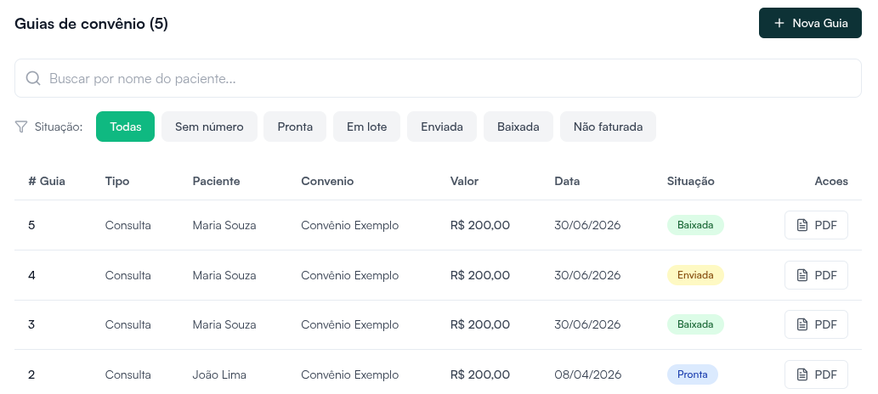
Sem agendamento? Clique em Preenchimento manual e escolha o Paciente e o Profissional. O resto é igual. A ficha do paciente também tem o botão Nova Guia, no bloco Guias de convênio.
O Hit Clinic gera o PDF da guia, mas não gera arquivo XML nem envia a guia à operadora. O envio é feito no portal do convênio. Veja Como montar e enviar o lote de guias.
Quando a recepção anota o número da guia
Seção intitulada “Quando a recepção anota o número da guia”Se a recepção preenche Nº da guia no check-in ou no agendamento, a guia aparece sozinha em Guias. Ela entra sem tipo, como Não classificada, e sem PDF. Antes de ir para um lote, clique em Classificar tipo na aba A faturar, escolha o Tipo da guia e clique em Salvar.
Se algo não sair como esperado
Seção intitulada “Se algo não sair como esperado”Convênio do paciente fica apagado. O paciente não tem convênio ativo no cadastro (“Nenhum convênio ativo cadastrado para este paciente”) ou só tem convênio personalizado (“O paciente possui apenas convênios personalizados (TISS requer código ANS)”). Adicione o convênio certo em Como editar o cadastro do paciente.
Aparece “Item 1: selecione um procedimento TUSS.” O procedimento não tem código TUSS na tabela de preços desse convênio. Busque o código em Procedimento TUSS, pelo nome ou pelo número. Para as próximas guias, preencha o TUSS na tabela de preços.
O botão PDF está apagado. A guia foi registrada pelo número que a recepção anotou. Essa guia já existe no portal do convênio, e o Hit Clinic não gera o PDF dela.
Nada disso resolveu? O botão Suporte, no rodapé do menu lateral, abre os canais de atendimento.
Quer conhecer o Hit Clinic por dentro? Teste 7 dias grátis, sem cartão, em hitclinic.ai/planos