
Como receber um pagamento no balcão
Com este passo a passo você cobra o paciente particular no balcão, direto do agendamento, e sai com o recibo pronto. Use na chegada ou na saída do paciente, no dia da consulta.
Antes de começar
Seção intitulada “Antes de começar”- O módulo financeiro precisa estar ligado na clínica. Veja Como ligar o módulo financeiro.
- Quem recebe: Proprietário, Administrador, Recepcionista administradora, Financeiro e Recepcionista (o que cada perfil faz).
- Consulta de convênio não é cobrada aqui. O convênio é faturado por guia e lote. Coparticipação ou taxa do paciente de convênio vai por conta avulsa, como no fim deste artigo.
Passo a passo
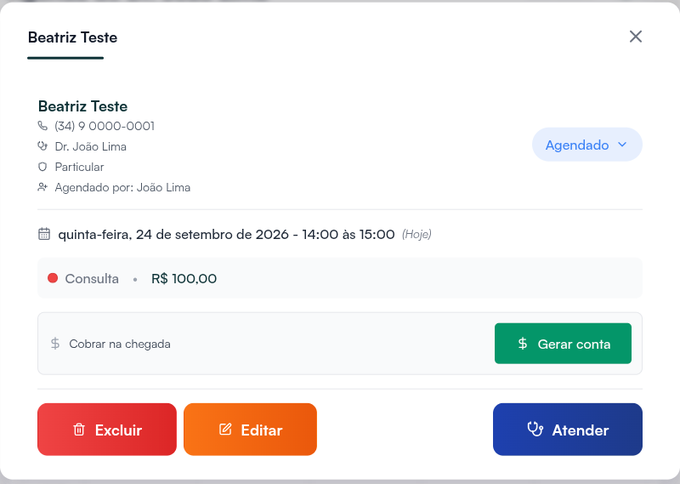
Seção intitulada “Passo a passo”- Abra o agendamento do paciente: clique na consulta na Agenda ou, na tela Check-in, clique no nome dele.
- No bloco Cobrar na chegada, clique em Gerar conta. A conta nasce com o valor dos procedimentos do agendamento, e a janela Receber pagamento abre sozinha. Se a conta já existe, o bloco mostra Saldo em aberto e o botão Receber: clique nele.
- Confira o Total da conta e o Saldo em aberto. O Valor recebido já vem com o saldo. Se o paciente vai pagar só uma parte, troque pelo valor que ele está pagando.
- Escolha a Forma de pagamento. No cartão de crédito com parcelamento cadastrado, escolha as Parcelas. Se aparecer o campo Pagador, escolha um: essa forma de pagamento exige.
- Clique em Confirmar recebimento. Aparece “Recebimento registrado”, com o valor líquido e, quando houver, a taxa. Clique em Recibo na mensagem para abrir o PDF.
O bloco da consulta passa a mostrar Conta quitada e o valor pago. Pagamento parcial deixa o Saldo em aberto menor, com o botão Receber para o resto. Paciente que paga parte em dinheiro e parte no cartão? Faça dois recebimentos, um para cada forma. Cada recebimento gera o próprio recibo (como emitir o recibo).
Na janela Receber pagamento também ficam três campos opcionais:
- Observação: um texto livre sobre o recebimento.
- Data e hora do recebimento: para lançar um pagamento que aconteceu antes. Em branco, vale o momento atual.
- Comprovante: PDF, JPG ou PNG, até 20 MB. Depois de anexado, o comprovante não pode ser removido.
Cobrar sem agendamento ou de outro dia
Seção intitulada “Cobrar sem agendamento ou de outro dia”- No menu lateral, clique em Financeiro. Na aba Recebimentos, clique em Nova conta avulsa.
- Busque o Paciente, escolha o Profissional e preencha cada item: descrição, valor e quantidade. Para mais de um, clique em Adicionar item.
- Clique em Criar conta. Na linha da conta, clique em Receber e siga a partir do passo 3.
Se algo não sair como esperado
Seção intitulada “Se algo não sair como esperado”O bloco Cobrar na chegada não aparece. A consulta é de convênio, o módulo financeiro está desligado ou o seu perfil não recebe. O perfil Médico não vê cobrança.
Aparece “Só é possível gerar a conta no dia do atendimento”. O Gerar conta só funciona no dia da consulta. Para cobrar de outro dia, use a Nova conta avulsa, como acima.
Aparece “Valor excede o saldo em aberto das contas”. O Valor recebido não pode passar do saldo, e o sistema não calcula troco. Registre o valor da conta e devolva o troco da gaveta.
Nada disso resolveu? O botão Suporte, no rodapé do menu lateral, abre os canais de atendimento.
Quer conhecer o Hit Clinic por dentro? Teste 7 dias grátis, sem cartão, em hitclinic.ai/planos