
Como configurar as formas de pagamento
Com este passo a passo você cadastra as formas de pagamento que a recepção escolhe ao receber, com a taxa e o prazo reais de cada uma. Assim o sistema mostra o valor líquido certo de cada recebimento.
Antes de começar
Seção intitulada “Antes de começar”- Quem configura: o Proprietário, o Administrador ou a Recepcionista administradora (o que cada perfil faz).
- Cadastre a taxa antes do primeiro recebimento. A taxa fica congelada no momento em que o pagamento é registrado. Mudar a taxa depois vale só para os próximos pagamentos.
Passo a passo
Seção intitulada “Passo a passo”- Clique na sua foto, no canto superior direito, e em Configurações. Na seção Financeiro, clique no card Formas de pagamento.
- Clique em Nova forma de pagamento. Para ajustar uma que já existe, como a Cartão de crédito que a clínica já recebe pronta, clique em Editar na linha dela.
- Preencha o Nome com o que a recepção reconhece, por exemplo Cielo Crédito. Escolha o Tipo: Dinheiro, PIX, Cartão de débito, Cartão de crédito, Transferência, Boleto ou Outro. O tipo não muda depois de criado.
- Preencha Taxa (%), Taxa fixa (R$) e Prazo para o dinheiro cair (dias). Use 0 quando o dinheiro cai no mesmo dia. Em Ordem na lista, defina a posição dela na tela de recebimento.
- No cartão de crédito, cadastre as Faixas de parcelamento. Clique em Usar faixas sugeridas (1x · 2-6x · 7-12x) ou em Adicionar faixa, e preencha De (x), Até (x), Taxa (%), Taxa fixa (R$) e Prazo (dias) de cada uma. Prazo em branco usa o da forma de pagamento.
- Clique em Cadastrar, ou em Salvar alterações se estiver editando. Aparece Forma de pagamento cadastrada. ou Forma de pagamento atualizada.
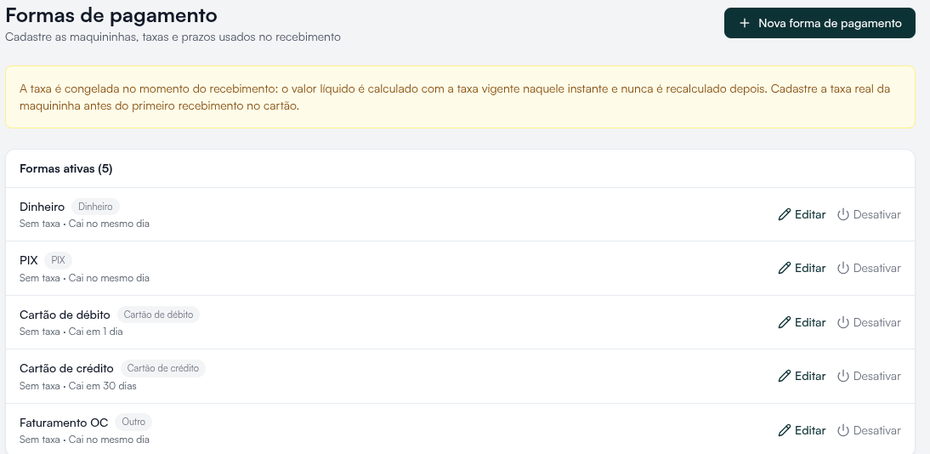
Cada linha da lista resume a forma, por exemplo “3,50% · Cai em 30 dias · 3 faixas de parcelamento”.
Uma forma que a clínica não usa mais não se exclui. Clique em Desativar e em Sim, desativar: ela sai da tela de recebimento, e os pagamentos já registrados continuam como estão. Para trazer de volta, use Reativar.
Pagadores e repasse
Seção intitulada “Pagadores e repasse”Ao editar uma forma de pagamento, aparece a seção Pagadores: empresas ou pessoas por quem o dinheiro entra, com o percentual que a clínica repassa a cada uma. Clique em Novo para cadastrar. Com pelo menos um pagador ativo, a recepção precisa escolher o Pagador ao receber por essa forma. Sem pagadores, o recebimento continua igual.
Se algo não sair como esperado
Seção intitulada “Se algo não sair como esperado”No recebimento, o cartão de crédito não mostra parcelas. A forma não tem faixas de parcelamento, e o recebimento sai em 1x. Cadastre as faixas como no passo 5.
Preciso mudar o tipo de uma forma. O tipo não muda depois de criado. Cadastre uma forma nova com o tipo certo e desative a antiga.
Cadastrei a taxa errada e já recebi com ela. Corrija a taxa e salve. A correção vale para os próximos recebimentos. Os já registrados não são recalculados.
Nada disso resolveu? O botão Suporte, no rodapé do menu lateral, abre os canais de atendimento.
Quer conhecer o Hit Clinic por dentro? Teste 7 dias grátis, sem cartão, em hitclinic.ai/planos