
Como pedir à IA a análise de um exame
No fim deste passo a passo o exame fica anexado ao prontuário com um resumo dos achados escrito pela IA, que você revisa antes de salvar. A IA propõe; quem interpreta e decide é você.
Antes de começar
Seção intitulada “Antes de começar”- Cada análise gasta 2 Hit Créditos (HTC). Veja quanto gasta cada recurso.
- Formatos aceitos para análise: imagem, PDF e documentos Office. ZIP e áudio podem ser anexados, mas não analisados.
Passo a passo
Seção intitulada “Passo a passo”- No prontuário do paciente, clique em Anexos e escolha o arquivo, como em Como anexar um exame ao prontuário.
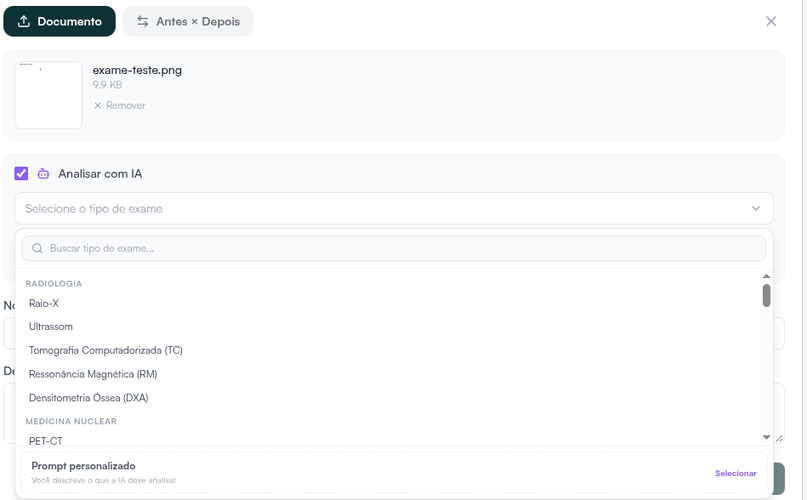
- Marque Analisar com IA.
- Em Selecione o tipo de exame, escolha o exame da lista. Dá para buscar, por exemplo “hemograma” ou “ultrassom”. Nenhum serve? Escolha Prompt personalizado, no fim da lista, e escreva em Instruções para a IA o que ela deve observar.
- Clique em Analisar documento. A janela Analisando documento fica aberta enquanto a IA lê o arquivo, o que leva alguns segundos.
- O resumo aparece em Descrição. Leia, corrija e complete o que precisar. Se já havia texto ali, o resumo entra embaixo dele.
- Clique em Salvar documento. O resumo fica junto do exame no prontuário.
Se algo não sair como esperado
Seção intitulada “Se algo não sair como esperado”Apareceu “Este documento não é da área da saúde e não pode ser analisado.” A IA só analisa documentos clínicos: laudos, exames, receitas, fotos clínicas. Anexe o arquivo sem a análise, desmarcando Analisar com IA.
A análise falhou e o arquivo sumiu da tela. Quando a análise dá erro, o arquivo sai do formulário. Escolha o arquivo de novo e tente outra vez.
A instrução personalizada foi recusada. A mensagem diz o motivo: texto longo demais (o limite é de 1.000 caracteres) ou conteúdo não permitido. Descreva só o que a IA deve observar no exame.
Nada disso resolveu? O botão Suporte, no rodapé do menu lateral, abre os canais de atendimento.
Quer conhecer o Hit Clinic por dentro? Teste 7 dias grátis, sem cartão, em hitclinic.ai/planos