
Como fazer um atendimento com IA, do início ao fim
No fim deste artigo você terá gravado a consulta, recebido a anamnese escrita pela IA e revisado tudo antes de finalizar. A IA propõe; quem revisa e assina é você.
Antes de começar
Seção intitulada “Antes de começar”- Microfone liberado no navegador. Veja Como liberar o microfone no navegador.
- Paciente avisado. O sistema não mostra aviso nenhum ao paciente: veja Preciso avisar o paciente que a consulta será gravada?
- Hit Créditos (HTC). A gravação e a análise usam créditos: veja Quantos Hit Créditos gasta uma consulta gravada?
Passo a passo
Seção intitulada “Passo a passo”- Na Agenda, clique no agendamento do paciente e depois em Atender.
- Na barra da direita, clique em Iniciar Atendimento. Na janela Como deseja iniciar o atendimento?, clique em Iniciar com gravação.
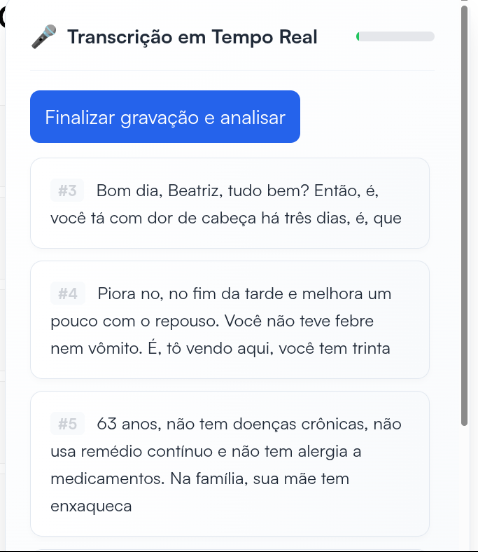
- Se o navegador pedir, permita o uso do microfone. A anamnese abre e a gravação começa. No computador, o painel Transcrição em Tempo Real mostra o que está sendo captado e uma barra com o nível do microfone. No celular, aparece a faixa Gravando….
- Faça a consulta normalmente. Você pode escrever na anamnese enquanto grava: a IA não apaga o que você escreveu.
- Ao terminar, clique em Finalizar gravação e analisar. No celular, o botão é Finalizar e analisar. Abre a janela Gerando anamnese, que costuma levar até um minuto.
- Revise a anamnese, como em Como revisar e corrigir o que a IA escreveu. Se aparecer Sugestões prontas, confira a receita e o atestado, como em Como conferir a receita e o atestado que a IA sugeriu. Depois, finalize o atendimento.
Se algo não sair como esperado
Seção intitulada “Se algo não sair como esperado”Cliquei em Iniciar com gravação e a janela voltou. O sistema confere o microfone antes de começar. Se ele estiver bloqueado, ocupado ou não existir, aparece um aviso e a janela Como deseja iniciar o atendimento? volta. Resolva pelo artigo do microfone ou clique em Atendimento normal.
Apareceu um aviso de microfone durante a consulta. Veja O microfone parou de captar: o que faço?
A janela Gerando anamnese não termina. Veja A análise demorou ou falhou: como tento de novo?
Nada disso resolveu? O botão Suporte, no rodapé do menu lateral, abre os canais de atendimento.
Quer conhecer o Hit Clinic por dentro? Teste 7 dias grátis, sem cartão, em hitclinic.ai/planos