
Como revisar e corrigir o que a IA escreveu
Com este passo a passo, a anamnese que a IA propôs vira o registro que você assina. Faça isso sempre antes de finalizar, porque depois o prontuário não se edita.
Passo a passo
Seção intitulada “Passo a passo”- Espere a janela Gerando anamnese fechar. Enquanto ela está aberta, a anamnese fica travada.
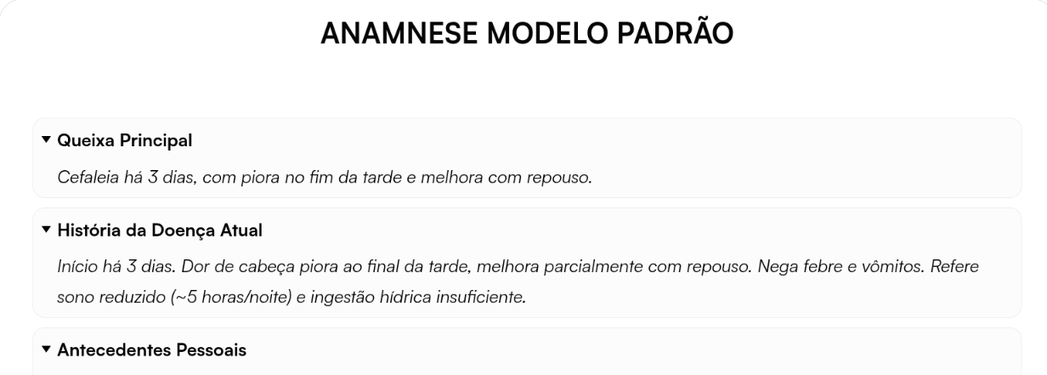
- Leia bloco por bloco. O texto da IA está em itálico, o que você escreveu está normal.
- Corrija direto no texto: clique, apague o que não foi dito, reescreva o que ficou impreciso e complete o que faltou. Não existe botão de salvar.
- Olhe o indicador no alto da barra da direita. Salvo significa que suas correções estão gravadas.
- Se apareceu A gravação teve 1 trecho sem áudio — a anamnese pode ter lacunas. (ou mais de um trecho), confira com atenção a parte da consulta que pode ter ficado de fora.
- Com tudo certo, finalize o atendimento.
Se algo não sair como esperado
Seção intitulada “Se algo não sair como esperado”Não consigo clicar na anamnese. A análise ainda está rodando. Espere a janela Gerando anamnese fechar.
O texto da IA apareceu no meio do que eu escrevi. É assim de propósito: a IA não apaga o seu texto. Num bloco em que você já tinha escrito, o dela entra num parágrafo novo, logo abaixo do seu primeiro parágrafo. Junte ou apague o que sobrar.
Finalizei e vi um erro. Não dá mais para editar. Registre a correção no próximo atendimento: veja Posso editar o prontuário depois de finalizar?
Nada disso resolveu? O botão Suporte, no rodapé do menu lateral, abre os canais de atendimento.
Quer conhecer o Hit Clinic por dentro? Teste 7 dias grátis, sem cartão, em hitclinic.ai/planos