
Como baixar ou imprimir a receita
Você baixa a receita em PDF, assinada ou não, e imprime quando precisa entregar em papel. O que muda é o momento: Imprimir só existe antes da assinatura.
Passo a passo
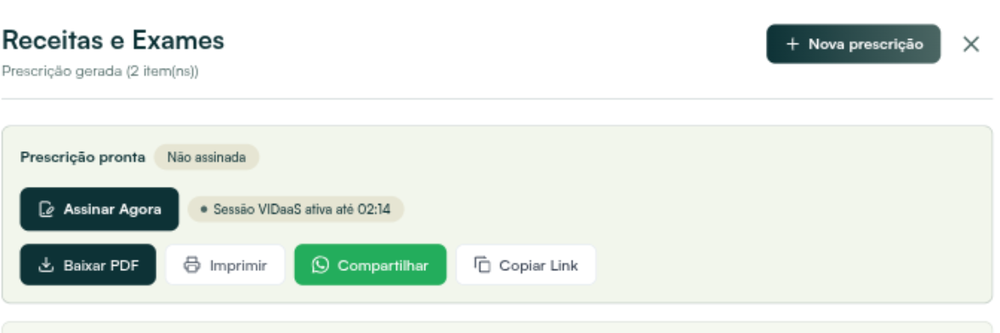
Seção intitulada “Passo a passo”- Depois de Gerar Prescrição, os botões aparecem no painel Receitas e Exames.
- Para o arquivo, clique em Baixar PDF. Depois de assinada, o PDF traz o selo Assinada digitalmente.
- Para o papel, antes de assinar, clique em Imprimir. Abre a janela de impressão do navegador. A folha sai com Não assinada digitalmente.
- Já assinou e quer imprimir? Clique em Baixar PDF e imprima o arquivo baixado.
Já fechou o painel? No Histórico de Atendimentos do prontuário, a receita tem Baixar PDF e, se ainda não foi assinada, Imprimir. No celular, esses botões aparecem só com o ícone.
O PDF segue os itens da receita. Com item de controle especial, ele traz o receituário de controle especial em duas folhas, 1ª via Farmácia e 2ª via Paciente. Os itens simples vêm em outra folha, e os exames na folha do pedido de exame.
Se algo não sair como esperado
Seção intitulada “Se algo não sair como esperado”O botão Imprimir sumiu. A receita já foi assinada. Use Baixar PDF e imprima o arquivo.
Apareceu Não foi possível abrir a visualização para impressão. Tente de novo. Se continuar, use Baixar PDF e imprima o arquivo.
Nada disso resolveu? O botão Suporte, no rodapé do menu lateral, abre os canais de atendimento.
Quer conhecer o Hit Clinic por dentro? Teste 7 dias grátis, sem cartão, em hitclinic.ai/planos