
Como cadastrar um paciente
Com este passo a passo você cadastra um paciente novo e deixa a ficha pronta para agendar. Use sempre que chegar alguém que ainda não está no sistema.
Antes de começar
Seção intitulada “Antes de começar”- Confira a clínica. Clique na sua foto, no canto superior direito, e olhe o campo Clínica. O paciente fica cadastrado na clínica que estiver selecionada.
- Todos os seis perfis prontos cadastram pacientes (o que cada perfil faz).
Passo a passo
Seção intitulada “Passo a passo”- No menu lateral, clique em Pacientes e depois em Adicionar Paciente. O mesmo botão fica na tela Início.
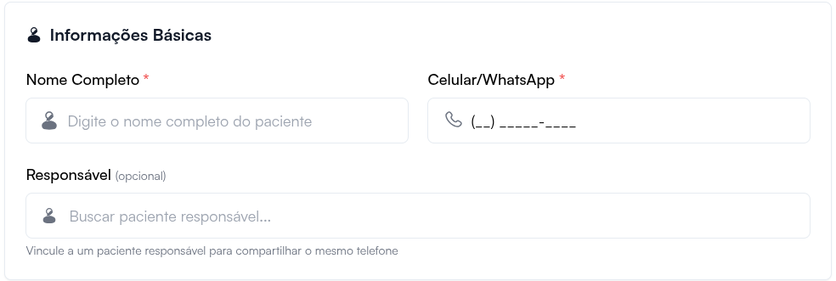
- Preencha Nome Completo, com nome e sobrenome, por exemplo “Maria Souza”.
- Preencha Celular/WhatsApp com DDD. Ele é obrigatório, a não ser que o paciente tenha um responsável: veja Como cadastrar um paciente menor de idade ou com responsável.
- Os outros campos são opcionais, mas valem o esforço. Data de Nascimento marca sozinha a prioridade de 60+ e 80+ no check-in. CPF é pedido para assinar a receita. No Endereço, digite o CEP: o sistema preenche rua, bairro, cidade e estado, e você completa o Número. Se aparecer “CEP não encontrado”, confira o número ou apague o CEP: sem ele, o endereço inteiro é opcional.
- Clique em Salvar. Aparece “Paciente cadastrado com sucesso.” e abre a tela de edição da ficha.
- Para adicionar o convênio, role até Convênios e clique em Adicionar Convênio. Antes de salvar o paciente, esse bloco só mostra “Salve o paciente primeiro para adicionar convênios.”
Veio do agendamento, da lista de espera ou do check-in, pelo botão + Adicionar Paciente ou Cadastrar paciente? Depois de salvar, você volta para onde estava.
Se o paciente talvez já exista
Seção intitulada “Se o paciente talvez já exista”Ao clicar em Salvar, o sistema procura cadastros com o mesmo nome, CPF ou telefone. Se achar, abre a janela Possível paciente duplicado, com o nome de cada um e o motivo, por exemplo “Coincide por: telefone”.
- Clique no nome para abrir a ficha existente numa nova aba e conferir.
- Se for a mesma pessoa, clique em Revisar e use a ficha que já existe.
- Se for outra pessoa, clique em Criar mesmo assim.
Se algo não sair como esperado
Seção intitulada “Se algo não sair como esperado”Aparece “Digite o nome completo”. Falta o sobrenome. O nome também não aceita números nem símbolos.
Aparece “Número de celular deve começar com 9”. O campo aceita só celular, com 11 dígitos contando o DDD. Telefone fixo não entra.
Apareceu “Este telefone já está cadastrado para…”. Outro paciente da clínica já usa esse número. Dois pacientes só dividem o mesmo telefone quando um é responsável pelo outro: escolha uma das opções da caixa, como explicado em Como cadastrar um paciente menor de idade ou com responsável. Se não há vínculo entre eles, use outro número. O mesmo vale para CPF, RG e Email: cada um só pode estar em um cadastro por clínica, e o aviso aparece embaixo do campo, por exemplo “CPF já cadastrado nesta clínica”.
Nada disso resolveu? O botão Suporte, no rodapé do menu lateral, abre os canais de atendimento.
Quer conhecer o Hit Clinic por dentro? Teste 7 dias grátis, sem cartão, em hitclinic.ai/planos