
Como usar o chat da equipe
Aqui você troca mensagens com a equipe da clínica, por exemplo para pedir à recepção que chame o próximo paciente. Dá para usar sem sair do prontuário.
Passo a passo
Seção intitulada “Passo a passo”- Abra o chat de um destes jeitos: no menu lateral, clique em Chat; ou clique no botão redondo no canto inferior direito da tela. No prontuário pelo celular, é o ícone Chat na barra de baixo.
- Em Diretas, clique na pessoa com quem quer falar. Em Canais, clique no canal da equipe. Para achar alguém rápido, use Buscar pessoa ou canal.
- Escreva no campo Digite… e aperte Enter para enviar. Para pular de linha sem enviar, use Shift + Enter.
- Mensagens não lidas aparecem como um número no item Chat, no menu lateral, e no botão do canto.
- Na janela do canto, use Expandir chat para aumentar a janela, ou Abrir em tela cheia para levar a conversa para a página do chat.
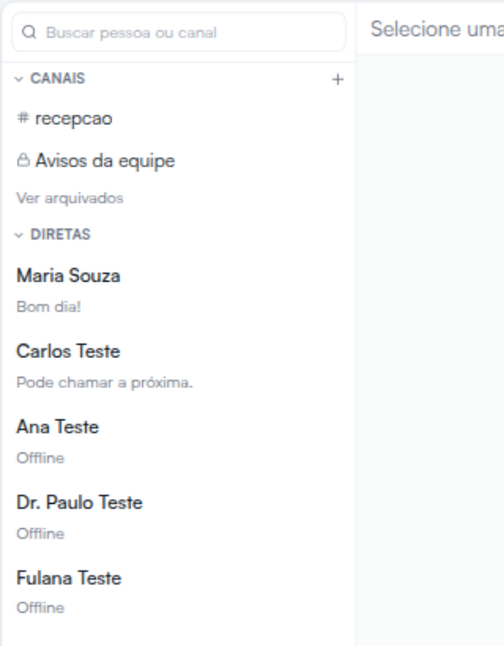
O chat é da clínica selecionada. Se você atende em mais de uma, troque a clínica para ver as conversas de lá.
Criar um canal
Seção intitulada “Criar um canal”Por padrão, só o Proprietário, o Administrador e a Recepcionista administradora criam canais (o que cada perfil faz).
- Ao lado de Canais, clique no botão +.
- Na janela Novo canal, preencha Nome do canal.
- Em Visibilidade, escolha Aberto, em que toda a equipe participa, ou Privado, só para os membros que você marcar.
- Clique em Criar canal.
Se algo não sair como esperado
Seção intitulada “Se algo não sair como esperado”A mensagem não foi. Ela fica marcada com um alerta e o botão Reenviar. Clique nele quando a conexão voltar.
Aparece “Reconectando…” na janela do chat. A conexão caiu por um instante. Espere voltar antes de enviar.
Não vejo o botão + ao lado de Canais. Seu perfil não cria canais. Peça a quem administra a clínica.
Nada disso resolveu? O botão Suporte, no rodapé do menu lateral, abre os canais de atendimento.
Quer conhecer o Hit Clinic por dentro? Teste 7 dias grátis, sem cartão, em hitclinic.ai/planos