
Como importar o demonstrativo do convênio
Com este passo a passo você importa a planilha de pagamento que o convênio publica no portal, confere cada linha e dá baixa nas guias de uma vez. As glosas que vierem no arquivo são registradas na mesma baixa.
Antes de começar
Seção intitulada “Antes de começar”- Seu perfil. Proprietário, Administrador, Recepcionista administradora ou Financeiro (o que cada perfil faz), com o módulo financeiro ligado.
- Um convênio que o sistema sabe ler. Hoje o Hit Clinic lê a planilha .xlsx do portal de poucos convênios. Se o seu não estiver entre eles, o arquivo é recusado com “Ainda não há leitor de demonstrativo para este convênio”. Nesse caso, dê baixa pelo lote, como em Como dar baixa no pagamento do convênio, e peça ao Suporte o leitor do seu convênio.
- A importação ligada no convênio. Em Configurações, card Convênios, abra o convênio, ligue Importação de demonstrativo e clique em Salvar. Quem faz isso é o Proprietário, o Administrador ou a Recepcionista administradora.
- O arquivo como veio do portal, sem abrir e salvar de novo. Até 10 MB.
Passo a passo
Seção intitulada “Passo a passo”- No menu lateral, clique em Financeiro, abra a aba Convênios e depois Demonstrativos.
- Clique em Importar demonstrativo, escolha o Convênio, clique em Escolher arquivo e depois em Importar. Nada é baixado ainda: a tela de revisão abre.
- Confira o resumo no topo: processo, competência e os totais Faturado, Glosa, Retenções e Líquido. O sistema casa cada linha com a guia pelo número da guia no convênio ou pelo número da autorização.
- Percorra as abas:
- Prontas: guias em lote enviado, prontas para a baixa. Linha em âmbar tem data, procedimento ou valor diferente da guia. Ela só entra se você clicar em Dar baixa mesmo assim.
- Já baixadas: a guia já recebeu pagamento. Escolha Registrar complementação ou Ignorar.
- Aguardando lote: a guia não está em lote enviado. Se ela está fora de lote, marque a caixa e clique em Montar lotes.
- Sem correspondência: nenhuma guia com esse número, ou mais de uma. Confira o número na guia e, depois de corrigir, clique em Reprocessar, no topo da revisão.
- No rodapé, confira a Data de pagamento pelo crédito no banco. O prazo de recurso das glosas conta dela.
- Clique em Dar baixa nas N prontas, com N sendo o número de linhas, confira os números em Confirmar baixa e clique em Confirmar baixa. Aparece “Baixa registrada.”.
Pode dar baixa em parte: o que ficou pendente continua no demonstrativo. Na lista, a coluna Pendências mostra quantas linhas faltam, e um clique no demonstrativo reabre a revisão. As glosas registradas vão para a aba Glosas, onde você decide o recurso.
Se algo não sair como esperado
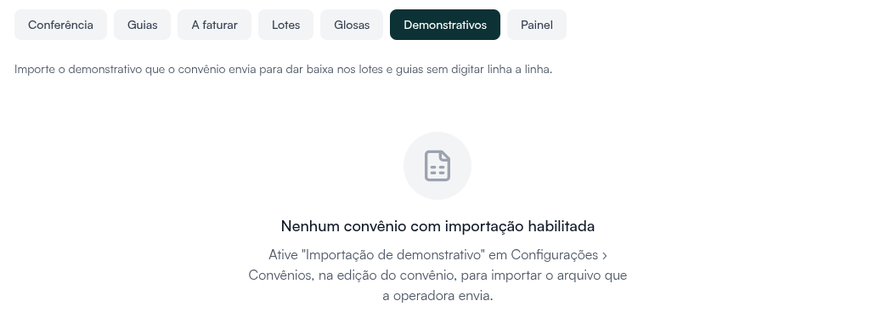
Seção intitulada “Se algo não sair como esperado”O botão Importar demonstrativo não aparece. Nenhum convênio está com Importação de demonstrativo ligada. A tela mostra “Nenhum convênio com importação habilitada”. Ligue no cadastro do convênio. Convênio personalizado não tem essa opção.
Apareceu “Este arquivo já foi importado”. Clique em Ver importação existente para continuar a revisão que já existe.
O arquivo foi recusado com uma mensagem sobre layout, cabeçalho ou somas. O sistema confere a planilha inteira e recusa quando algo não fecha. Baixe de novo no portal do convênio e importe sem mexer no arquivo.
Nada disso resolveu? O botão Suporte, no rodapé do menu lateral, abre os canais de atendimento.
Quer conhecer o Hit Clinic por dentro? Teste 7 dias grátis, sem cartão, em hitclinic.ai/planos