
Como ligar o check-in e escolher as etapas
No fim deste artigo, a clínica tem o check-in ligado, com as etapas que a recepção de fato usa. Faça isso antes do primeiro dia de fila.
Antes de começar
Seção intitulada “Antes de começar”- Plano. O check-in faz parte do plano Premium. Sem ele, o card não aparece em Configurações.
- Seu perfil. Quem liga é o Proprietário, o Administrador ou a Recepcionista administradora (o que cada perfil faz).
- A clínica certa. A configuração vale só para a clínica selecionada no menu da sua foto. Com mais de uma unidade, repita em cada uma.
Passo a passo
Seção intitulada “Passo a passo”- Clique na sua foto, no canto superior direito, e depois em Configurações. Na seção Clínica e Agendas, clique no card Check-in e jornada do paciente.
- Ligue Habilitar check-in. As outras opções só se liberam depois disso.
- Escolha as etapas. Todas vêm ligadas:
- Chamada ao guichê: a recepção chama o paciente ao balcão, com o número do guichê.
- Retorno à recepção: o paciente volta ao balcão depois da consulta, antes de sair.
- Registro de saída: a recepção marca quando o paciente vai embora.
- Som de chegada: toca um som quando um paciente chega. Cada computador pode silenciar o dele no botão de som da tela Check-in.
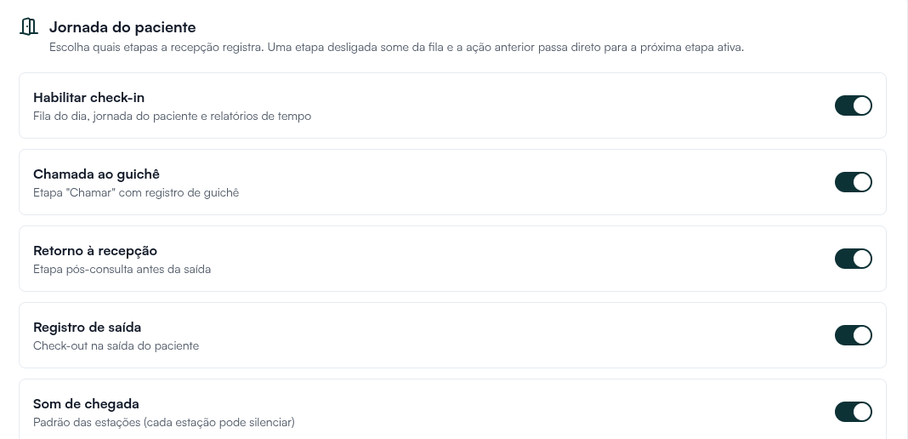
Uma etapa desligada some da fila, e o paciente passa direto para a próxima etapa ativa. 4. Portaria resolve tudo na tela vem desligada. Assim, a portaria só marca a chegada e encaminha à recepção quem não tem cadastro ou agendamento. Ligue só se a tela da portaria não fica à vista da sala de espera: ligada, a portaria cadastra e agenda ali mesmo, com os dados do paciente na tela. 5. Em Painel de chamada — identificação do paciente, escolha como a TV mostra o paciente: Nome completo, Nome abreviado ou Senha. Para parear a TV, veja Como configurar o painel de chamada na TV. 6. Clique em Salvar alterações. Aparece “Configurações de check-in salvas.” e o item Check-in entra no menu lateral.
O dia a dia da fila está em Como fazer o check-in do paciente e organizar a fila.
Para desligar
Seção intitulada “Para desligar”Desligue Habilitar check-in e clique em Salvar alterações. A janela Desligar o check-in? mostra quantos pacientes estão com visita aberta agora. Clique em Desligar mesmo assim para confirmar. As visitas abertas ficam como “saída não registrada” no relatório.
Se algo não sair como esperado
Seção intitulada “Se algo não sair como esperado”O card Check-in e jornada do paciente não aparece. O plano da clínica não inclui o check-in, ou o seu perfil não configura a clínica. Quem abre o endereço direto vê “O check-in está disponível nos planos Premium e Enterprise.” Para mudar de plano, veja Como mudar de plano.
O botão Salvar alterações está apagado. Nada mudou desde o último salvamento. Mude alguma opção e ele se libera.
Salvei e o item Check-in não apareceu no menu. Espere dois minutos e recarregue a página. Confira também se você está na clínica em que ligou.
Nada disso resolveu? O botão Suporte, no rodapé do menu lateral, abre os canais de atendimento.
Quer conhecer o Hit Clinic por dentro? Teste 7 dias grátis, sem cartão, em hitclinic.ai/planos