
Como comparar fotos de antes e depois
Com este passo a passo você junta duas fotos do paciente numa comparação Antes × Depois, que fica no prontuário para ver lado a lado. Útil para acompanhar a evolução de um tratamento ou de uma cicatrização.
Antes de começar
Seção intitulada “Antes de começar”- As duas fotos precisam estar anexadas ao prontuário. Se ainda não estão, anexe cada uma como em Como anexar um exame ao prontuário.
- Cada comparação criada gasta 3 Hit Créditos (HTC). Veja quanto gasta cada recurso.
Passo a passo
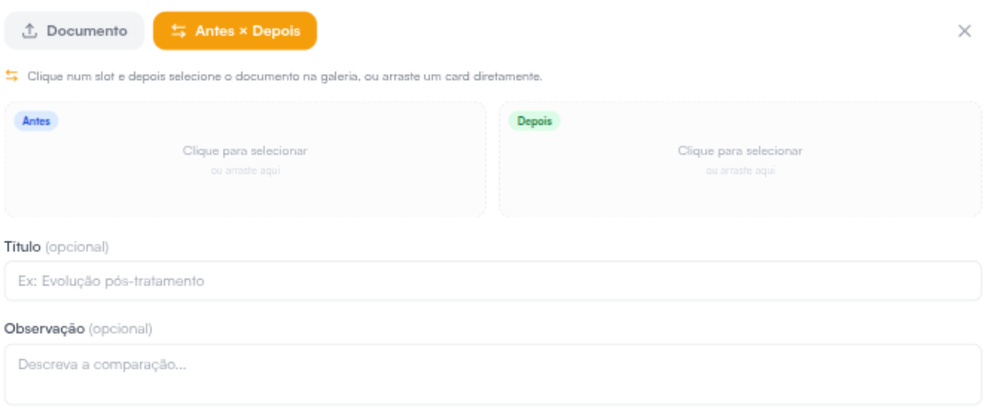
Seção intitulada “Passo a passo”- No prontuário do paciente, clique em Anexos e depois na aba Antes × Depois.
- Clique no quadro Antes e, em seguida, na foto certa em Documentos salvos, logo abaixo. Se preferir, arraste a foto até o quadro.
- Faça o mesmo no quadro Depois. As duas fotos precisam ser diferentes.
- Se quiser, preencha Título, por exemplo Evolução pós-tratamento, e Observação.
- Clique em Criar comparação. Aparece Comparação criada com sucesso.
A comparação entra no Histórico de Atendimentos como um card Antes × Depois. Clique em Ver lado a lado para abrir as duas fotos juntas.
Se algo não sair como esperado
Seção intitulada “Se algo não sair como esperado”O botão Criar comparação está apagado. Falta escolher a foto de um dos lados.
Pôs a foto errada num quadro? Clique no X, no canto do quadro, e escolha outra antes de criar a comparação.
Nada disso resolveu? O botão Suporte, no rodapé do menu lateral, abre os canais de atendimento.
Quer conhecer o Hit Clinic por dentro? Teste 7 dias grátis, sem cartão, em hitclinic.ai/planos