
Como escolher os procedimentos de cada profissional
Aqui você decide quais procedimentos cada profissional realiza em cada clínica. Use quando alguém da equipe não faz tudo o que a clínica oferece.
Todo procedimento começa liberado para todos os profissionais da clínica, inclusive para quem entra depois. Você só desliga o que a pessoa não faz. Um procedimento desligado deixa de aparecer na agenda desse profissional, inclusive no agendamento online.
Antes de começar
Seção intitulada “Antes de começar”- Seu perfil. Quem faz isso é o Proprietário, o Administrador ou a Recepcionista administradora (o que cada perfil faz).
- Procedimentos cadastrados. A lista vem do cadastro da clínica: Como cadastrar procedimentos e preços.
Passo a passo
Seção intitulada “Passo a passo”- Clique na sua foto, no canto superior direito, e depois em Configurações.
- Na seção Atendimento, no card Procedimentos dos profissionais, clique no nome da clínica.
- Ao lado do profissional, clique em Gerenciar procedimentos.
- Use a chave de cada procedimento: ligada, ele realiza; desligada, não. A mudança vale na hora e aparece a mensagem, por exemplo, “Retorno desativado com sucesso”.
- Para mudar vários de uma vez, marque as caixas à esquerda e clique em Desativar ou Ativar, na barra de baixo. O número entre parênteses mostra quantos você marcou. A busca Buscar procedimento… e os filtros Todos, Ativos e Inativos ajudam a achar os itens.
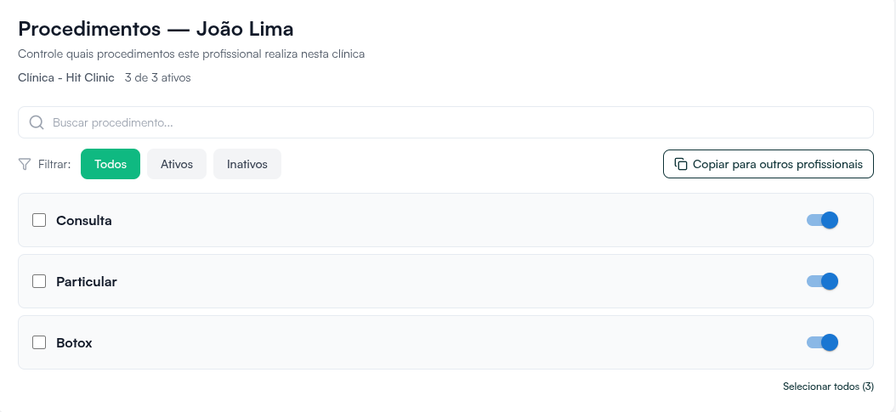
Se você também atende, o card Meus Procedimentos, na mesma seção, abre a sua própria lista.
Copie a lista de um profissional para outros
Seção intitulada “Copie a lista de um profissional para outros”- Na tela do profissional que já está certo, clique em Copiar para outros profissionais.
- Em Copiar para, clique no nome de quem vai receber.
- Escolha Somar, em que o destino ganha os procedimentos da origem e mantém os dele, ou Espelhar, em que o destino fica idêntico à origem e perde o que só ele tinha.
- Clique em Ver prévia, confira quanto cada um vai ativar e desativar e clique em Aplicar a. O botão mostra quantos profissionais recebem a cópia.
Se algo não sair como esperado
Seção intitulada “Se algo não sair como esperado”Aparece “Esta clínica ainda não tem procedimentos cadastrados”. Falta o catálogo da clínica. Cadastre os procedimentos primeiro. Se a tela pedir para selecionar a clínica no topo, troque a clínica no menu da sua foto antes de cadastrar.
A agenda recusa com a mensagem “O procedimento “Retorno” não está disponível para o profissional selecionado”. O procedimento está desligado para esse profissional. Ligue a chave dele aqui, ou marque a consulta com outro profissional.
Nada disso resolveu? O botão Suporte, no rodapé do menu lateral, abre os canais de atendimento.
Quer conhecer o Hit Clinic por dentro? Teste 7 dias grátis, sem cartão, em hitclinic.ai/planos