
Como fazer o check-in do paciente e organizar a fila
Com este passo a passo você registra a chegada do paciente, chama ao seu guichê e libera para o médico pela tela Check-in, a fila do dia que a recepção deixa aberta do primeiro ao último atendimento.
Antes de começar
Seção intitulada “Antes de começar”- O check-in precisa estar ligado na clínica. Ele faz parte do plano Premium. Quem liga é o Proprietário, o Administrador ou a Recepcionista administradora (o que cada perfil faz): clique na sua foto, no canto superior direito, e em Configurações. Abra o card Check-in e jornada do paciente, ative Habilitar check-in e clique em Salvar alterações. Sem isso, o item Check-in não aparece no menu lateral.
- A clínica escolhe as etapas que usa. Na mesma tela ficam Chamada ao guichê, Retorno à recepção, Registro de saída e Som de chegada. Alguns botões deste artigo só aparecem com a etapa ligada.
- O cadastro precisa ter data de nascimento. É ela que marca sozinha quem tem prioridade de 60+ e 80+.
Passo a passo
Seção intitulada “Passo a passo”Prepare a tela
Seção intitulada “Prepare a tela”- No menu lateral, clique em Check-in. O número no item mostra quantos pacientes estão em Chegou.
- No topo da tela Check-in — Fila do Dia, preencha Meu guichê com o número do seu balcão. Ele fica guardado neste computador.
- Para ver só a fila de um profissional, escolha o nome em Profissional. O padrão é Todos os profissionais.

A fila se atualiza sozinha. Em tela pequena, as colunas viram abas.
Registre a chegada
Seção intitulada “Registre a chegada”- Na busca, digite pelo menos duas letras do nome do paciente. CPF e telefone também funcionam, a partir de quatro dígitos.
- Confira a linha: nome, data de nascimento e a consulta de hoje, por exemplo “Hoje: 14:30 · Dra. Maria Silva”.
- Se a paciente for gestante ou lactante, ou se o paciente for PCD, clique em Gestante, Lactante ou PCD na própria linha. O 60+ e o 80+ aparecem sozinhos.
- Clique em Marcar chegada. Aparece “Chegada registrada — João Souza” e o paciente entra na coluna Chegou.
Se o paciente tem mais de uma consulta no dia, um clique registra todas.
- Paciente sem cadastro? A busca mostra “Nenhum paciente encontrado”. Clique em Cadastrar paciente. Depois do cadastro, você volta para o check-in com o nome já buscado. Como ele ainda não tem consulta, a linha mostra “Sem agendamento hoje”: siga o item abaixo.
- Sem agendamento hoje? A linha mostra “Sem agendamento hoje” e o botão Criar agendamento. Escolha o profissional na janela Escolher profissional, preencha o agendamento como em Como marcar, remarcar e desmarcar uma consulta e clique em Salvar Agendamento. Se for para hoje, o sistema pergunta “Marcar a chegada agora?”. Clique em Marcar chegada.
Chame o paciente ao guichê
Seção intitulada “Chame o paciente ao guichê”- No card do paciente, na coluna Chegou, clique em Chamar. Se preferir que o sistema escolha, clique em Chamar próximo, no topo da tela. O botão já mostra o seu guichê, por exemplo “Chamar próximo → Guichê 3”.
- O paciente vai para Na recepção e o card mostra o seu guichê. Se a clínica tem painel na TV, a chamada aparece lá, com o nome, o nome abreviado ou a senha, conforme a configuração da clínica.
- A faixa No meu guichê mostra quem você chamou e há quanto tempo. Se a clínica tem painel na TV e o paciente não ouviu, clique em Apitar novamente: a chamada se repete na TV, com som e voz.

O Chamar próximo chama primeiro quem tem 80+. Depois vêm, com a mesma prioridade, 60+, gestante, lactante e PCD, na ordem de chegada. Por último, os demais pacientes, também na ordem de chegada. Ele respeita o filtro Profissional.
A coluna Chegou continua na ordem de chegada. A prioridade aparece como selo no card, mas não muda a posição dele no quadro.
Se a clínica desligou Chamada ao guichê, essa etapa não existe: o card em Chegou já traz o botão Pronto p/ médico, e o Chamar próximo some.
Libere para o médico
Seção intitulada “Libere para o médico”- Quando terminar o atendimento no balcão, clique em Pronto p/ médico, no card ou na faixa No meu guichê.
- O paciente vai para a coluna Pronto p/ médico. O profissional recebe um aviso no sistema e o card mostra Médico avisado.
Quando o convênio pede guia e autorização
Seção intitulada “Quando o convênio pede guia e autorização”Se a clínica usa o módulo financeiro, marcou o convênio com Exige nº de guia e autorização (no cadastro do convênio) e os números ainda não foram preenchidos, o Pronto p/ médico abre a janela Liberar para o médico. Nos outros casos, um clique libera.
- Preencha Nº da guia e Nº de autorização.
- Se tiver a guia digitalizada, anexe em Arquivo da guia (opcional): PDF, JPG ou PNG, até 20 MB.
- Clique em Salvar e liberar.
Não conseguiu os números? Abra Não consegui obter os números, escreva o motivo em Justificativa, com 10 a 200 caracteres, e clique em Liberar sem guia. A liberação fica registrada com o seu nome e com a justificativa.
Se o arquivo não subir, o paciente é liberado assim mesmo. Anexe a guia depois, pela Agenda.
Atenção: mudar o agendamento para Aguardando na Agenda também leva o paciente para Pronto p/ médico, mas pula a janela da guia. Para esse convênio, libere pela tela Check-in.
Acompanhe até a saída
Seção intitulada “Acompanhe até a saída”- Quando o profissional inicia o atendimento, o card vai sozinho para Em atendimento. Quando ele encerra, vai para Pós-consulta.
- Em Pós-consulta, clique em Registrar saída quando o paciente for embora. Se ele tem outra consulta no dia, o botão é Pronto p/ médico, com o horário da próxima.
- Se o paciente precisa voltar ao balcão, clique em Retornou à recepção.
Registrar saída e Retornou à recepção vêm ligados. Eles só somem se a clínica desligou Registro de saída ou Retorno à recepção nas Configurações. Quem saiu, desistiu ou teve a consulta cancelada vai para o grupo recolhido Encerradas.
Organize a fila durante o dia
Seção intitulada “Organize a fila durante o dia”- Nas colunas Chegou, Na recepção e Pronto p/ médico, o tempo muda de cor. Verde abaixo de 15 minutos na etapa, âmbar entre 15 e 30, vermelho acima de 30. Olhe primeiro os vermelhos. Em Em atendimento e Pós-consulta, o tempo fica cinza.
- Os selos mostram o que pede atenção. Sem guia avisa que faltam os números do convênio. Autorização marca quem espera a liberação do convênio.
- O nome do paciente abre o agendamento. Clique nele para ver o mesmo painel da Agenda. Se o paciente tem mais de uma consulta no dia, clique no horário da consulta que quer abrir.
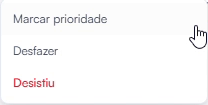
No menu de três pontos do card você encontra:
- Aguardando autorização: sinaliza quem espera o convênio. Quando a autorização chegar, troque para Autorização liberada. Só aparece em Chegou e Na recepção.
- Marcar prioridade: marque Gestante, Lactante ou PCD e clique em Salvar. Não aparece nas Encerradas.
- Desfazer: volta a última ação feita no paciente. Desfazer um Chamar também tira o nome do painel da TV.
- Desistiu: tira o paciente da fila. Por 8 segundos, a mensagem de confirmação traz o botão Desfazer. Não aparece quando o paciente já está em atendimento.
Se algo não sair como esperado
Seção intitulada “Se algo não sair como esperado”Ligaram o check-in e o item não aparece no menu. Espere dois minutos e recarregue a página. Se continuar sem aparecer, clique na sua foto e confira no campo Clínica se você está na clínica certa.
O botão Chamar está apagado. Falta o seu guichê: preencha Meu guichê no topo. Se o campo está âmbar com “Confirme seu guichê”, outra pessoa usou este computador. Clique no campo e depois fora dele para confirmar.
O paciente aparece com “Sem agendamento hoje”. A consulta dele é de outro dia, foi cancelada ou ficou como falta, e essas não aceitam check-in. Clique em Criar agendamento para marcar a de hoje.
O selo 60+ não aparece. Falta a data de nascimento no cadastro. Sem ela, o Chamar próximo trata o paciente pela ordem de chegada. Complete o cadastro. Se o paciente já está na fila, abra depois o menu de três pontos do card, clique em Marcar prioridade e em Salvar. Só assim o Chamar próximo passa a considerar a idade. Se o problema for outro, o botão Suporte, no rodapé do menu lateral, abre os canais de atendimento.
Quer conhecer o Hit Clinic por dentro? Teste 7 dias grátis, sem cartão, em hitclinic.ai/planos