
Como configurar o painel de chamada na TV
Com este passo a passo você decide como o paciente é chamado na TV da sala de espera e deixa a clínica pronta para ligar a TV. Faça uma vez, antes do primeiro dia com o painel.
Antes de começar
Seção intitulada “Antes de começar”- O painel faz parte do plano Premium, junto com o check-in. O check-in precisa estar ligado: sem ele, as opções do painel não aparecem.
- Quem configura é o Proprietário, o Administrador ou a Recepcionista administradora (o que cada perfil faz).
- O limite é por conta, não por clínica. Abrir o painel num computador ligado à TV por cabo não conta nesse limite.
Passo a passo
Seção intitulada “Passo a passo”- Clique na sua foto, no canto superior direito, e em Configurações. Abra o card Check-in e jornada do paciente.
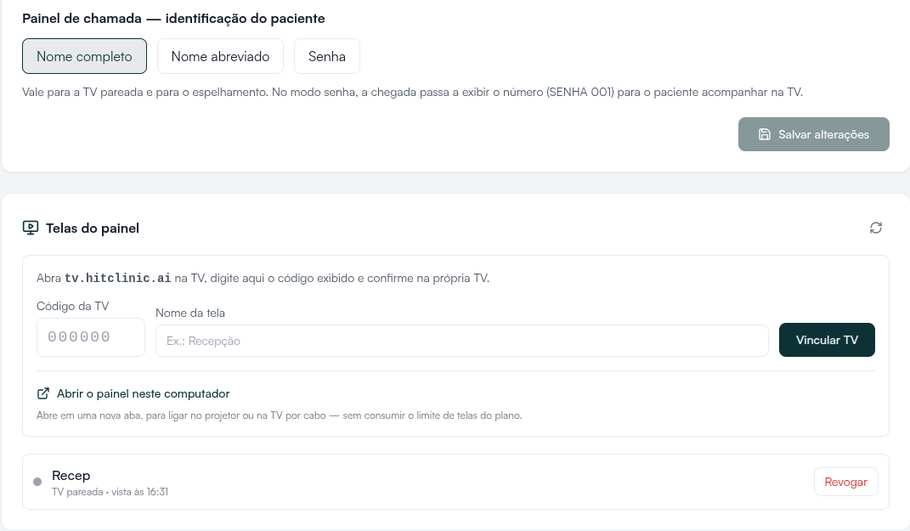
- Em Painel de chamada — identificação do paciente, escolha como o paciente aparece na TV:
- Nome completo: a TV mostra e fala o nome inteiro, por exemplo “Maria Souza Lima”.
- Nome abreviado: mostra o primeiro nome e as iniciais, como “Maria S. L.”, e fala os dois primeiros nomes.
- Senha: mostra e fala só o número, como “SENHA 001”. O número aparece na tela Check-in, no Modo portaria, logo depois de Marcar chegada.
- Clique em Salvar alterações. Aparece “Configurações de check-in salvas.” A escolha vale para a TV vinculada e para o computador que abre o painel.
- Logo abaixo, no card Telas do painel, escolha como a sala de espera vai ver as chamadas:
- Smart TV com navegador: siga Como ligar a TV da recepção no painel de chamada.
- Computador ligado à TV por cabo: nesse computador, clique em Abrir o painel neste computador. O painel abre numa aba nova e ocupa a aba inteira. Deixe essa aba aberta e mostrando na TV.
- Confira a lista do card. Cada tela mostra online com a bolinha verde, ou a hora em que foi vista pela última vez.
A TV mostra o guichê em destaque e a lista Últimos chamados. Se a clínica tem logo cadastrado, ele aparece no topo, ao lado do nome da clínica.
Trocar ou desligar uma TV
Seção intitulada “Trocar ou desligar uma TV”- No card Telas do painel, clique em Revogar na tela que vai sair.
- Confirme em Revogar tela. Em segundos a TV sai do painel e volta a mostrar um código de vínculo. Isso não pode ser desfeito: para usar a mesma TV de novo, vincule outra vez.
Se algo não sair como esperado
Seção intitulada “Se algo não sair como esperado”Não encontro o card Telas do painel. Ele só aparece com Habilitar check-in ligado e salvo. Se o check-in está ligado e o card não aparece, o plano da conta não inclui o painel.
Apareceu “Limite de telas do plano atingido”. A vaga está ocupada por outra TV. Quando há uma TV desligada, a mensagem diz o nome dela e desde quando não é vista. Clique em Revogar nessa tela e vincule a nova.
O paciente não ouviu a chamada. Na tela Check-in, clique em Apitar novamente. A chamada se repete na TV, com som e voz.
Nada disso resolveu? O botão Suporte, no rodapé do menu lateral, abre os canais de atendimento.
Quer conhecer o Hit Clinic por dentro? Teste 7 dias grátis, sem cartão, em hitclinic.ai/planos